「※本ページはプロモーション(広告)を含んでいます。」
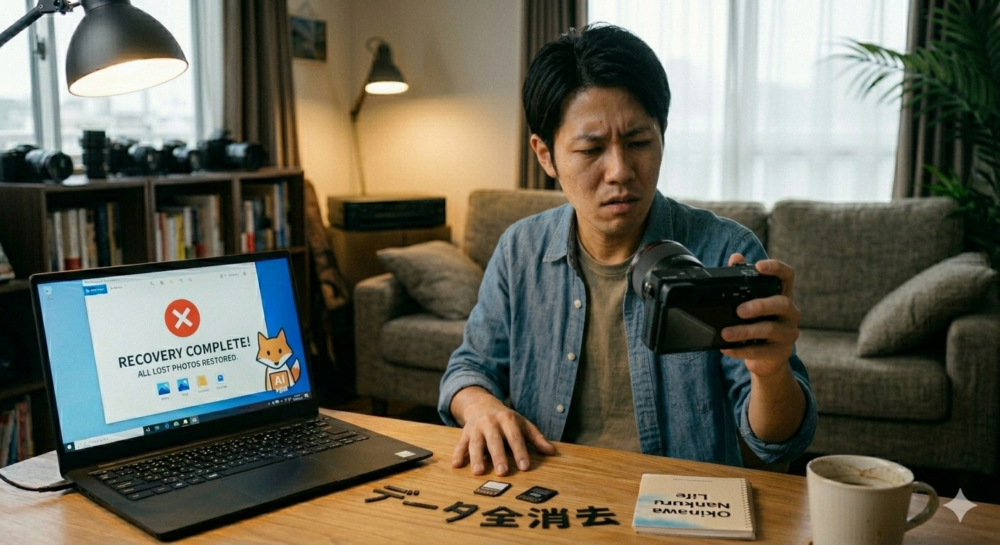
沖縄の突き抜けるような青い空、エメラルドグリーンの海。そんな最高のロケーションで、愛機のSONY α6400を構える私、NiraiStyles。
「今のショット、最高にエモいさぁ〜!」と自画自賛しながら帰宅し、ブログ用の写真や動画を編集していた、その時だ。
マウスを持つ手が少し滑ったのか、あるいは猛烈な睡魔に襲われていたのか。 気づいたときには、今日一日の結晶が詰まったフォルダを「完全削除」していた。
……時が止まった。 「なんくるないさ(なんとかなるさ)」と自分に言い聞かせようにも、消えた写真は戻ってこない。またあの暑い中、同じ撮影ポイントまで車を走らせるのか?
いや、そもそもあの瞬間の光の差し方は二度と来ない。 絶望のあまり、PCの前でリアルに「ちむどんどん(胸がバクバク)」が止まらなくなった。
そんな、私のような“おまぬけ”な状況に陥った全Windowsユーザーに贈る、救世主との出会いの記録だ。
RecoveryFox AIとは?
RecoveryFox AIは、失ったデータを探して復元するためのWindows専用ソフトだ。 最大の特徴は、AI技術を駆使してファイル形式の特徴を識別し、バラバラになったデータの断片から元のファイルを再構築してくれる点にある。
対応OSはWindows 11から、なんとVistaやServer系まで網羅。 さらに、PC内蔵のHDDやSSDだけでなく、USBメモリ、SDカード、カメラのメモリーカード(TFカード等)など、外部ストレージにもバッチリ対応している。
私のようにカメラのSDカードから直接データを消してしまった場合でも、非常に頼りになる存在だ。
実際に使ってみた:驚くほど簡単な3ステップ
操作画面を開いて驚いたのは、その「シンプルさ」だ。 データ復元と聞くと、プログラマー仕様の黒い画面に白い文字が並ぶような難しいイメージがあるが、RecoveryFox AIは直感的に操作できる。プログラマー仕様の画面は私の目では認識不能だ。
復元したい場所を選ぶ
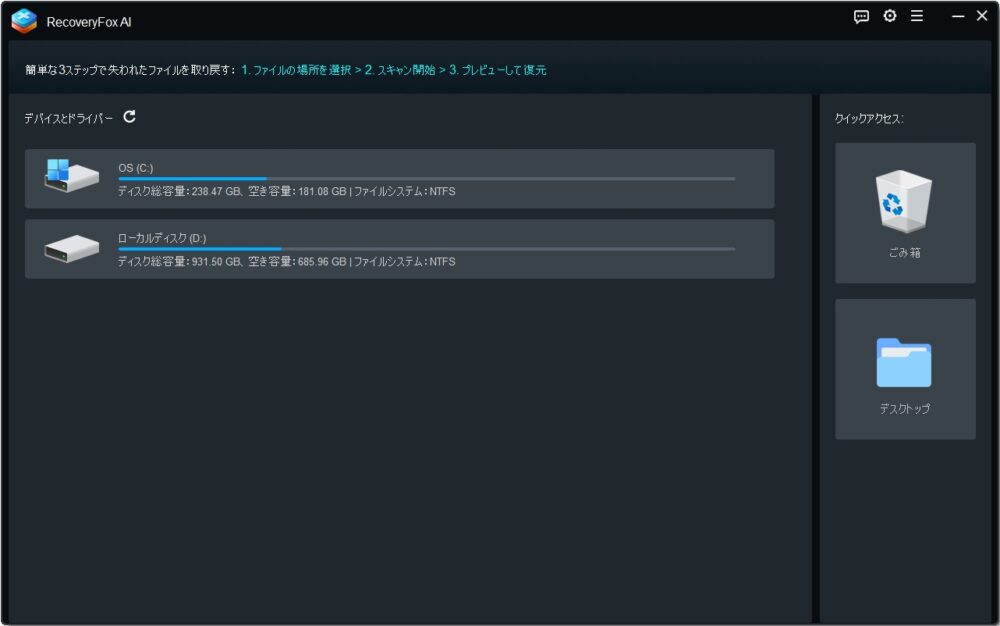
メイン画面を開くと、接続されているドライブが一覧で表示される。 今回は、うっかり消去をやらかした「OS (C:)」を選択する。右側には「ごみ箱」や「デスクトップ」といったクイックアクセスもあるため、迷うことはない。
これがメイン画面、ドライブを選択するだけの明快なUIだで。
スキャンを開始する
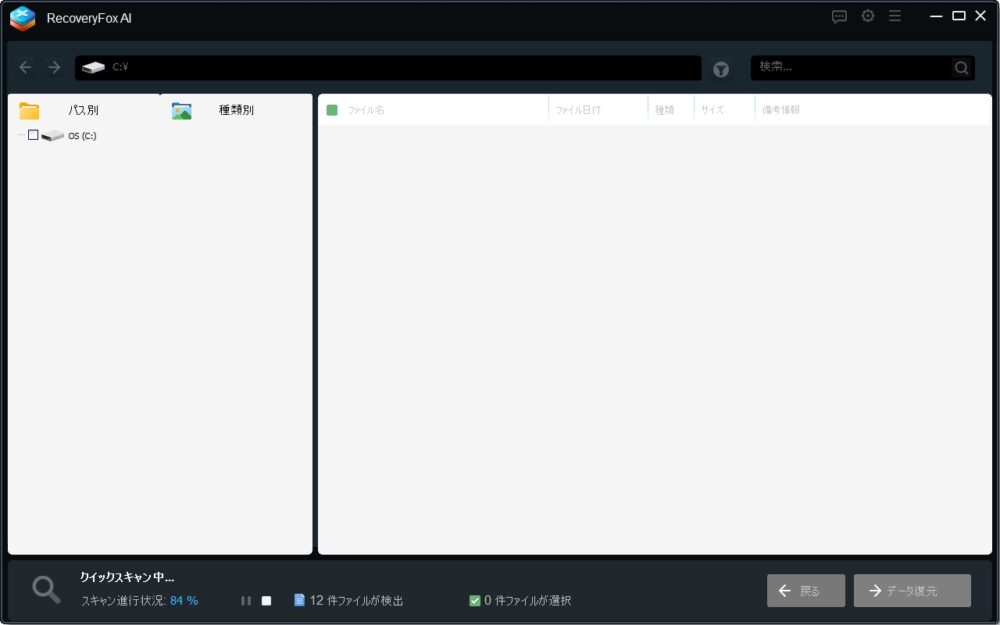
場所を選んだらスキャン開始だ。 まずは「クイックスキャン」が走り、消去されたばかりのファイルを高速で見つけ出す。
スキャン進行中、見つかったファイル数がリアルタイムで増えていく、沖縄の風景を取り戻せるか?下の方に12ファイル見つかったと出ている!
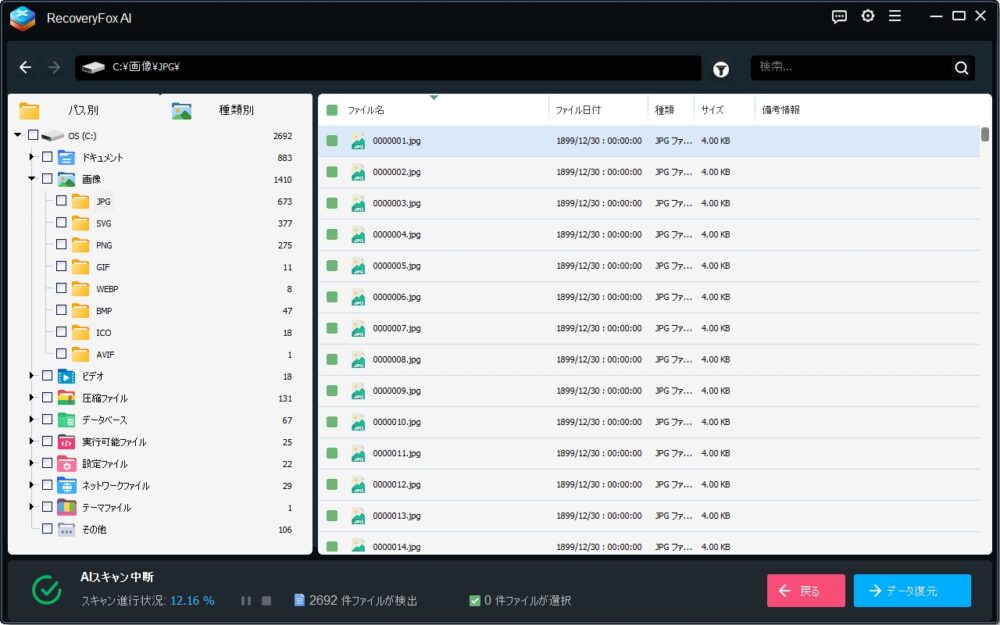
さらに深層まで探したい場合は、AI技術を駆使した「ディープスキャン(AIスキャン)」に移行する。進捗状況がパーセントで表示されるので、「あとどれくらいで終わるか」という不安も少ない。出てきた出てきた、これで沖縄の風景がよみがえるかも!
3. プレビューして復元!
ここが一番の感動ポイントだ。 スキャン中やスキャン後に、見つかったファイルの中身をプレビューできる。
さあ、プレビュー画面、復元前に中身を確認できるのが最大のメリット!
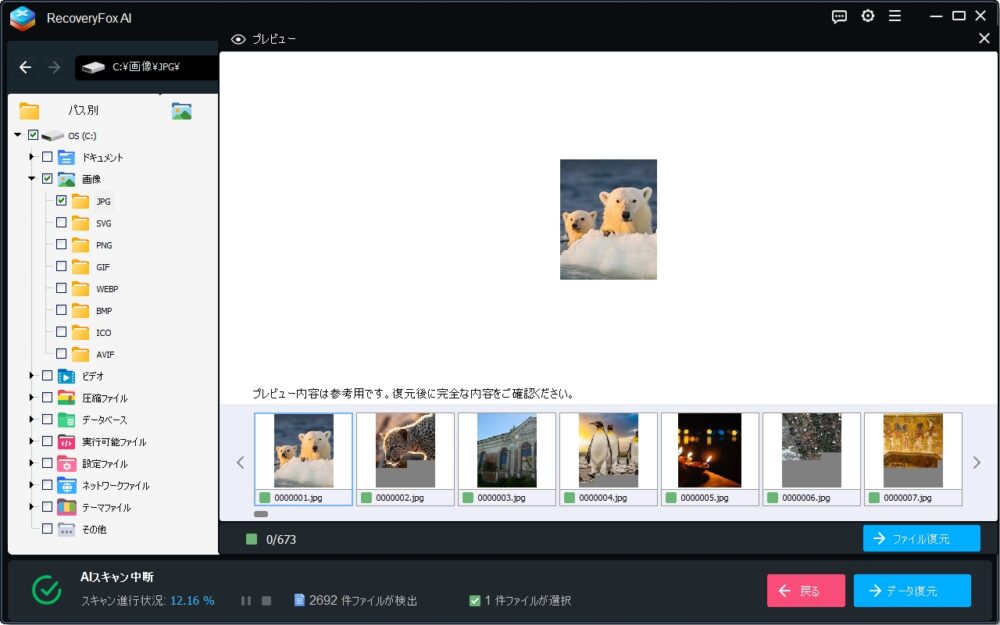
この画面は私のα6400で撮った写真ファイルといいたいところだが、自分のPCファイルをあまり見せたくないので、別の画像で勘弁してくれ。
ここでは「シロクマの親子」の写真(なぜ沖縄でシロクマなのかはさておき)になっているが、私のPC画面には沖縄の海の風景がよみがえった。復元する前に「あ、これだ!」と確認できるため、不要なファイルまで戻してストレージを圧迫する心配もない。
迷うことなく右下のデータ復元をポチっ!
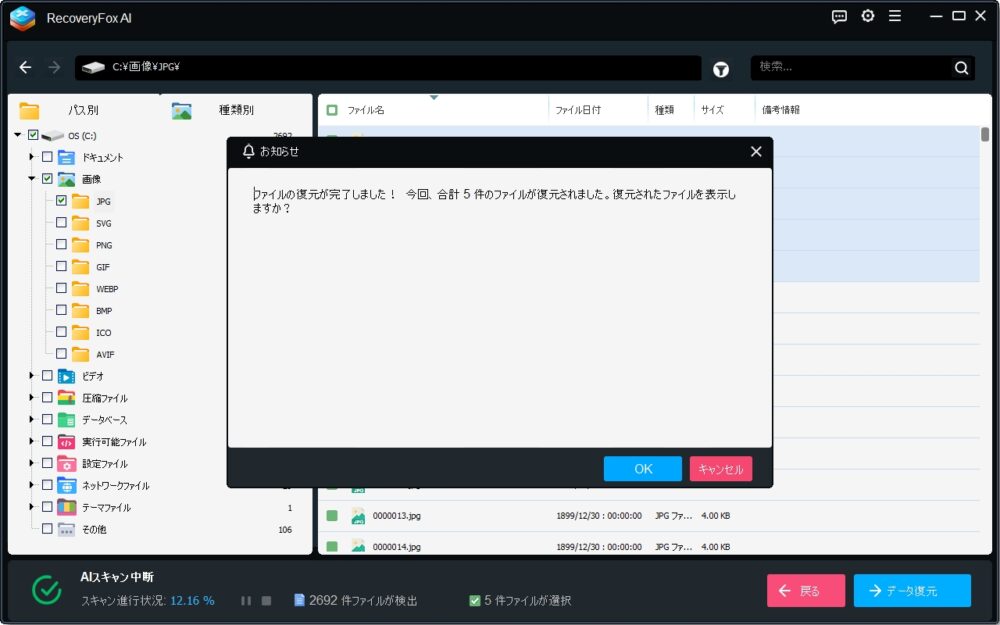
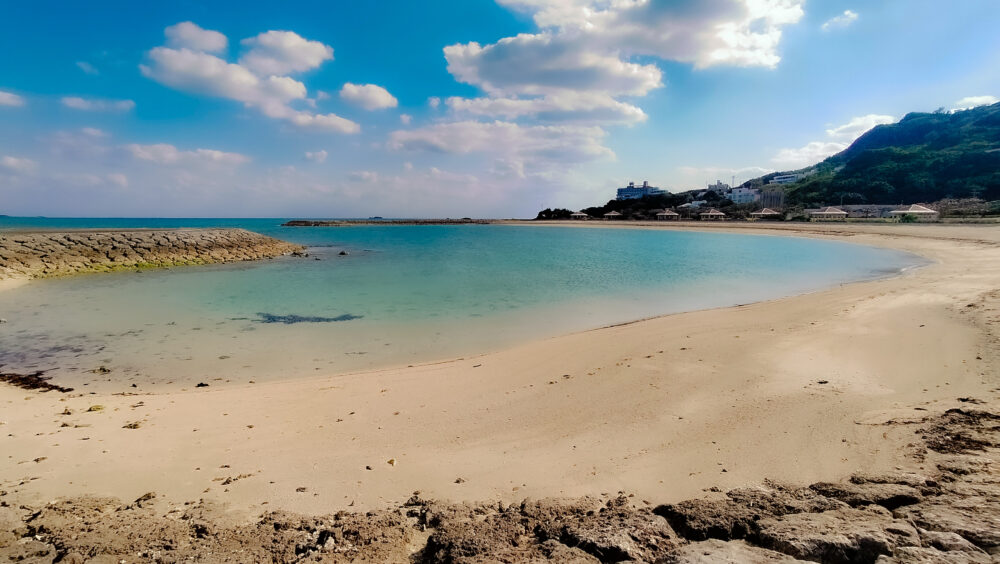
おっしゃ~、よみがえった沖縄の海!今まではあきらめていたのだが、こんな簡単にファイル復元ができるって神ソフトだで。
痒いところに手が届く「フィルタ機能」
スキャン結果が膨大になると、目的のファイルを探すのが大変だ。 そんな時は、画面右上にあるフィルターアイコンをクリックする。
フィルター設定で日付やサイズで一気に絞り込める
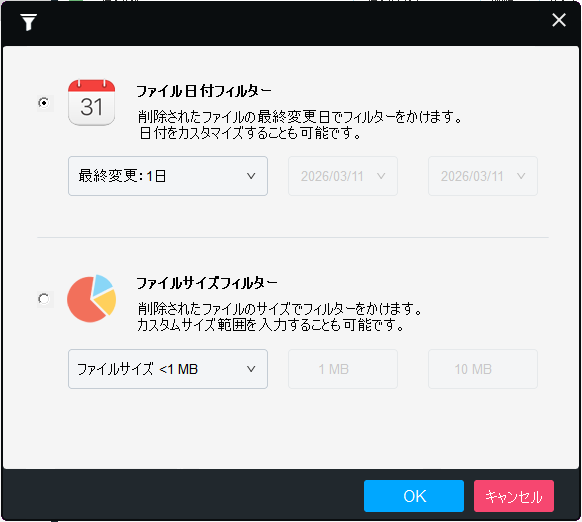
- 日付フィルター: 「昨日消したはず」という時は最終変更日で絞り込み。
- サイズフィルター: 動画なら「100MB以上」といった指定が可能。
この機能のおかげで、砂漠の中から一本の針を探すような作業が、一気にラクになる。
使ってみて感じたRecoveryFox AIの強み
実際に復元まで行ってみて、以下の点が特に優秀だと感じた。
- 読み取り専用モードで安心 復元ソフト自体がデータを書き換えてしまうと、復旧率が下がる。このソフトは「読み取り専用」で動作するため、二次被害を防げる。
- 幅広いファイル形式に対応 画像(JPG, PNG, RAW)はもちろん、動画、ドキュメント、圧縮ファイルまで、「とりあえずこれ一つあれば安心」という守備範囲の広さだ。
- スキャンの一時停止が可能 「お目当てのファイルがもう見つかった」という時は、スキャンを途中で止めてすぐに復元作業に入ることができる。
復元完了した、天にものぼる気分で見られるPC画面。指定したフォルダに無事データが戻ってきたで。もちろん、ここもシロクマにしているが、本当は安座真サンサンビーチが復元されている。
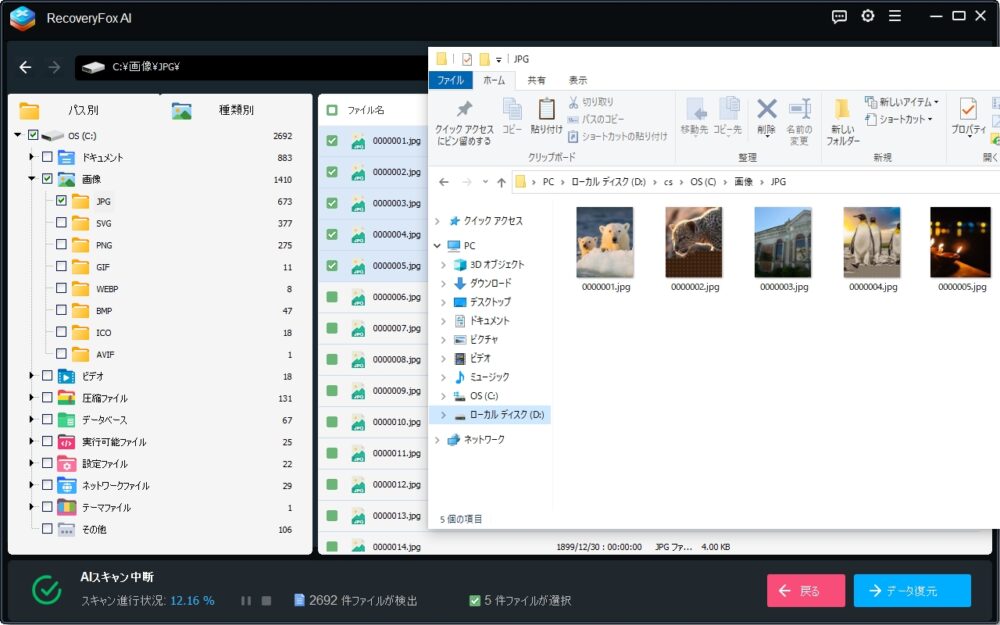
復元が完了し、指定したフォルダによみがえった写真が並んだ瞬間、私の心の中の「青ざめた夜」にようやく朝日が昇った。また、同じ写真を撮影するというのは、光の加減やモチベーションなどをふくめてかなり難しいからな。
まず気をつけたいポイント
非常に便利なRecoveryFox AIだが、使う際には「鉄則」がある。
- 「消してもうた!」と思ったらすぐに作業を止める。 データを消した場所に新しいデータを書き込むと、復元できるはずのデータが上書きされて消滅する。永遠にファイルは戻ってこなくなる。
- 復元先は「別のドライブ」にする Cドライブから消したなら、DドライブやUSBメモリに保存しよう。同じ場所に保存しようとすると、自分自身でデータを壊してしまう恐れがある。
まとめ:お守り代わりに持っておきたい一本
関連記事。沖縄なんくるライフ内のリンクだで。
生成AIを使いこなしているか?——Google Gemini Advancedに家族を巻き込んだ男の顛末RecoveryFox AIは、「まずは無料でスキャンして、見つかるかどうか試せる」という点が非常に誠実だ。
いきなりライセンスを買うのではなく、まずは自分の大事な写真や資料が「生きているか」を確認できる。これだけで、絶望の淵にいるユーザーの心はどれほど救われることか。
私のような「おまぬけ」自覚がある方はもちろん、大事な仕事をPCで行うすべての方へ。 いざという時のための「デジタル救急箱」として、RecoveryFox AIをチェックしてみてはいかがだろうか。
これで私も、安心して次の撮影(と、うっかりミス)に挑めそうだ。 なんくるないさ……いや、次は絶対に気をつけよう。
緊急の場合は下のリンクからどうぞ。沖縄なんくるライフ専用のクーポンコード(20%OFF)もあるで!
→クーポンコード:niraistyles20